
27 de mayo de 2026
Cómo Crear un Código QR para WiFi (Comparte WiFi Fácilmente)
Por Said Ouarrak · Fundador
Compartir tu contraseña WiFi con los invitados debería ser simple. Pero de alguna manera siempre implica entrecerrar los ojos para ver una etiqueta diminuta en el router, escribir una contraseña de 20 caracteres con mayúsculas, minúsculas, números y símbolos, y luego repetirla porque alguien leyó mal un carácter.
Un código QR WiFi soluciona todo esto. Un escaneo y tu invitado está conectado — sin necesidad de escribir.
¿Qué es un Código QR WiFi?
Un código QR WiFi codifica las credenciales de tu red (SSID y contraseña) junto con el protocolo de seguridad (WPA, WEP o ninguno). Cuando se escanea con la cámara de un teléfono, el dispositivo detecta automáticamente que esto es una configuración WiFi y ofrece conectarse a la red.
El formato está estandarizado:
WIFI:T:WPA;S:NombreDeTuRed;P:TuContraseña;;
El código QR almacena este texto. Tu teléfono lo lee y maneja la conexión.
Paso a Paso: Crea un Código QR WiFi
Paso 1: Encuentra los Detalles de tu Red
Necesitas dos datos:
- Nombre de la red (SSID) — exactamente como aparece en tu dispositivo
- Contraseña — la contraseña WiFi actual
En la mayoría de los routers, esta información está en una etiqueta en la parte posterior o inferior del dispositivo.
Paso 2: Elige un Generador de Códigos QR
Usa un generador que admita el formato WiFi. Nuestro generador de códigos QR gratuito incluye WiFi como una opción de tipo de contenido.
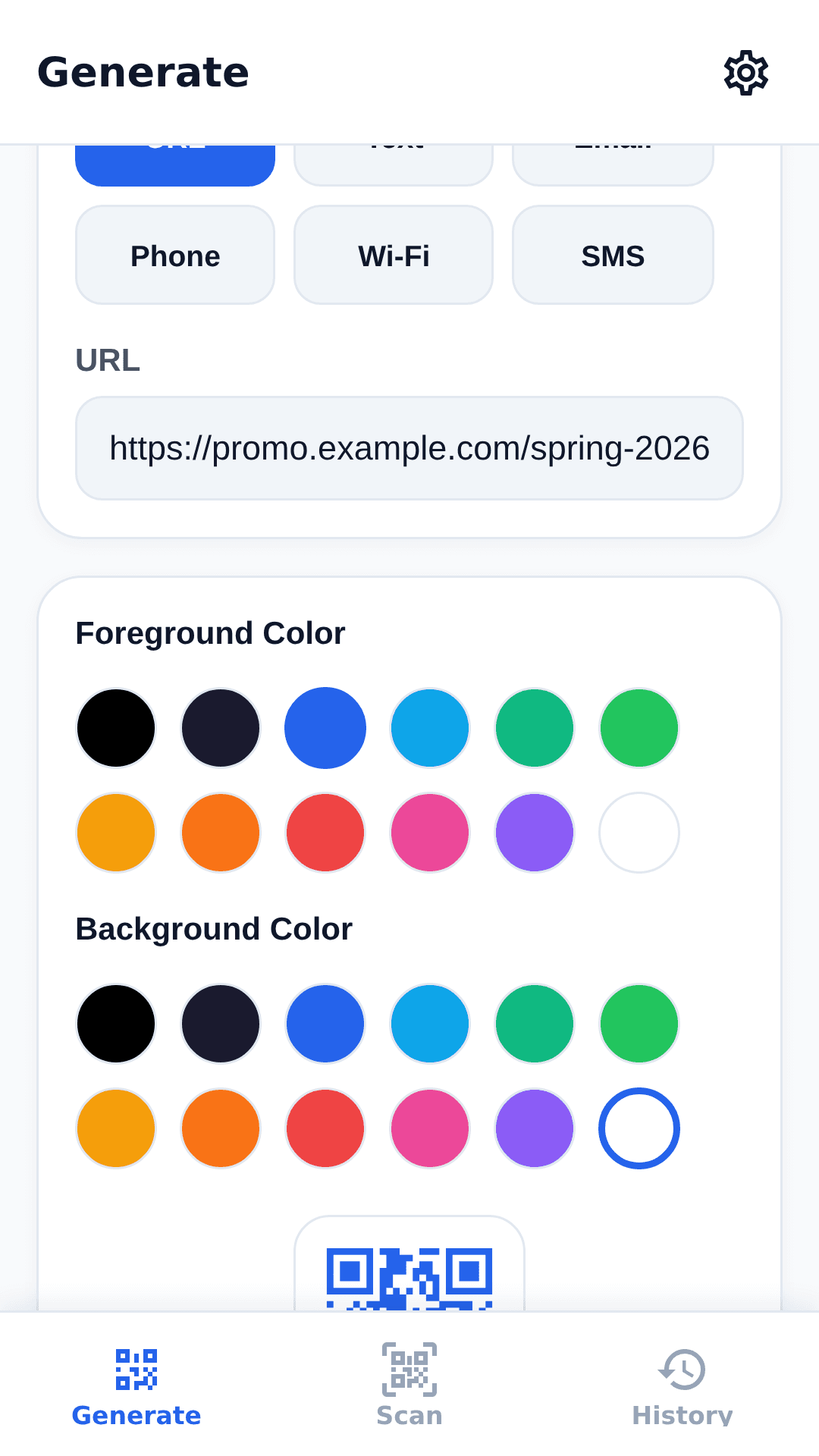
Paso 3: Ingresa tus Credenciales
En el generador:
- Selecciona "WiFi" como tipo de contenido
- Ingresa el nombre de tu red (SSID) exactamente como aparece, con la capitalización correcta
- Ingresa tu contraseña
- El formato debe ser:
NombreDeTuRed:TuContraseña
Paso 4: Personaliza (Opcional)
Agrega los colores de tu marca o un pequeño logotipo al código QR. Para una red doméstica, la personalización es opcional. Para una empresa, los códigos QR con marca se ven más profesionales.
Configura la corrección de errores en H (30%) — esto asegura que el código permanezca escaneable incluso si la versión impresa se moja o se raya.
Paso 5: Genera y Prueba
Haz clic en generar, luego prueba inmediatamente el código:
- Abre la cámara de tu teléfono
- Apúntala al código QR
- Toca la notificación que aparece
- Confirma que deseas unirte a la red
Si funciona, tu código está listo para imprimir.
Problemas Comunes con Códigos QR WiFi y Soluciones
| Problema | Causa Probable | Solución |
|---|---|---|
| "No se puede conectar a la red" | SSID o contraseña incorrectos | Verifica que ambos coincidan exactamente, incluyendo mayúsculas |
| "Red no encontrada" | Red SSID oculta | Habilita temporalmente la transmisión SSID, genera el código, luego vuelve a ocultar |
| El código QR no escanea | Bajo contraste o demasiado pequeño | Usa primer plano oscuro sobre fondo claro, mínimo 5×5 cm |
| Solo se conecta a 2.4GHz | Sin banda especificada en el código QR | La mayoría de los dispositivos seleccionan automáticamente; para redes de doble banda, usa el mismo SSID para ambas |
| "Error de autenticación" | Tipo de seguridad incorrecto | Asegúrate de haber seleccionado el protocolo correcto (WPA2/WPA3) |
Dónde Mostrar tu Código QR WiFi
Hogares
Imprime y enmarca el código QR, luego colócalo:
- En el refrigerador
- En una mesa auxiliar en la sala de estar
- En la habitación de invitados
- Como imagen digital en un álbum de fotos compartido
Empresas
Para acceso WiFi de clientes:
- En una tarjeta de soporte de mesa en cada mesa
- En el mostrador o recepción
- En el recibo o bolsa para llevar
- Como calcomanía en la puerta principal o ventana
- En la página de pago como imagen digital
Eventos
Para WiFi temporal de eventos:
- En los portaidentificadores
- En la señalización del registro
- En la aplicación o sitio web del evento
- En pantallas de proyección durante los descansos
Avanzado: WiFi Separado para Invitados y Personal
Para empresas, considera crear códigos QR separados para el WiFi de invitados y el WiFi del personal:
Código QR WiFi para invitados:
- Ancho de banda limitado
- Sin acceso a la red interna
- Contraseña cambiada semanal o mensualmente
- Mostrado en áreas de atención al cliente
Código QR WiFi para personal:
- Ancho de banda completo
- Acceso a recursos internos
- Contraseña estable, rara vez cambiada
- Mantenido en áreas privadas
Usar códigos QR dinámicos para el WiFi de invitados te permite cambiar la contraseña sin reimprimir el código.
Consejos de Diseño para Códigos QR WiFi
Guías de Tamaño
| Ubicación | Tamaño Recomendado |
|---|---|
| Tarjeta de soporte de mesa | 5×5 cm |
| Cartel de pared | 10×10 cm |
| Calcomanía de ventana | 7.5×7.5 cm |
| Recibo | 2.5×2.5 cm |
| Digital (fondo de pantalla) | Tan grande como sea práctico |
Contraste y Colores
Para un escaneo confiable:
- Usa primer plano oscuro sobre fondo claro
- Evita colores claros para el patrón del código QR
- Si usas colores de marca, prueba primero con múltiples teléfonos
Agregando Instrucciones
No todos saben cómo escanear un código QR. Incluye una breve instrucción:
"Escanea con tu cámara para conectarte al WiFi"
Esta pequeña adición reduce la confusión y aumenta las tasas de escaneo.
Consideraciones de Seguridad
Seguridad del Código QR WiFi
El código QR en sí mismo se almacena como una imagen — cualquiera que pueda ver el código puede escanearlo y conectarse. Por esta razón:
- Trata un código QR WiFi impreso como tratarías una contraseña escrita
- No publiques tu código QR WiFi doméstico públicamente
- Cambia tu contraseña y regenera el código periódicamente
- Para empresas, usa una red de invitados separada con acceso limitado
Red de Invitados vs. Red Principal
Siempre proporciona WiFi para invitados a través de una red separada, no tu red interna principal. La mayoría de los routers modernos soportan redes de invitados. Esto mantiene tus dispositivos aislados del tráfico de invitados.
Puntos clave
- Un código WiFi codifica el texto estándar WIFI:T:WPA;S:SSID;P:contraseña;; — cualquier cámara de móvil lo lee y ofrece conectarse; no requiere app.
- Tamaño y contraste mandan: módulos oscuros sobre fondo claro, unos 5×5 cm en un tarjetero de mesa y un mínimo de 2,5×2,5 cm en un recibo.
- Usa el nivel H (30%): es un código que debe sobrevivir impresión, laminado y manejo, y la densidad extra no importa con un texto WiFi corto.
- La seguridad es una decisión física: cualquiera que vea el código puede unirse; trátalo como una contraseña escrita y canaliza a los invitados a una red de invitados separada.