
3 de junio de 2026
Cómo Crear un Código QR en 30 Segundos (Guía Paso a Paso)
Por Said Ouarrak · Fundador
Crear un código QR es más fácil de lo que piensas. De hecho, puedes generar un código QR completamente personalizado en menos de 30 segundos — sin necesidad de conocimientos técnicos.
Esta guía paso a paso te guía a través de la creación de códigos QR para diferentes tipos de contenido, personalizando su apariencia y descargándolos para su uso.
Lo Que Necesitas
Para crear un código QR, solo necesitas:
- Un dispositivo con acceso a internet (ordenador, tableta o teléfono)
- El contenido que quieres codificar (URL, texto, etc.)
- Un generador de códigos QR (como el nuestro, que es gratuito y funciona completamente en tu navegador)
Eso es todo. No se requiere creación de cuenta, descarga de software ni pago.
Paso 1: Elige tu Tipo de Contenido
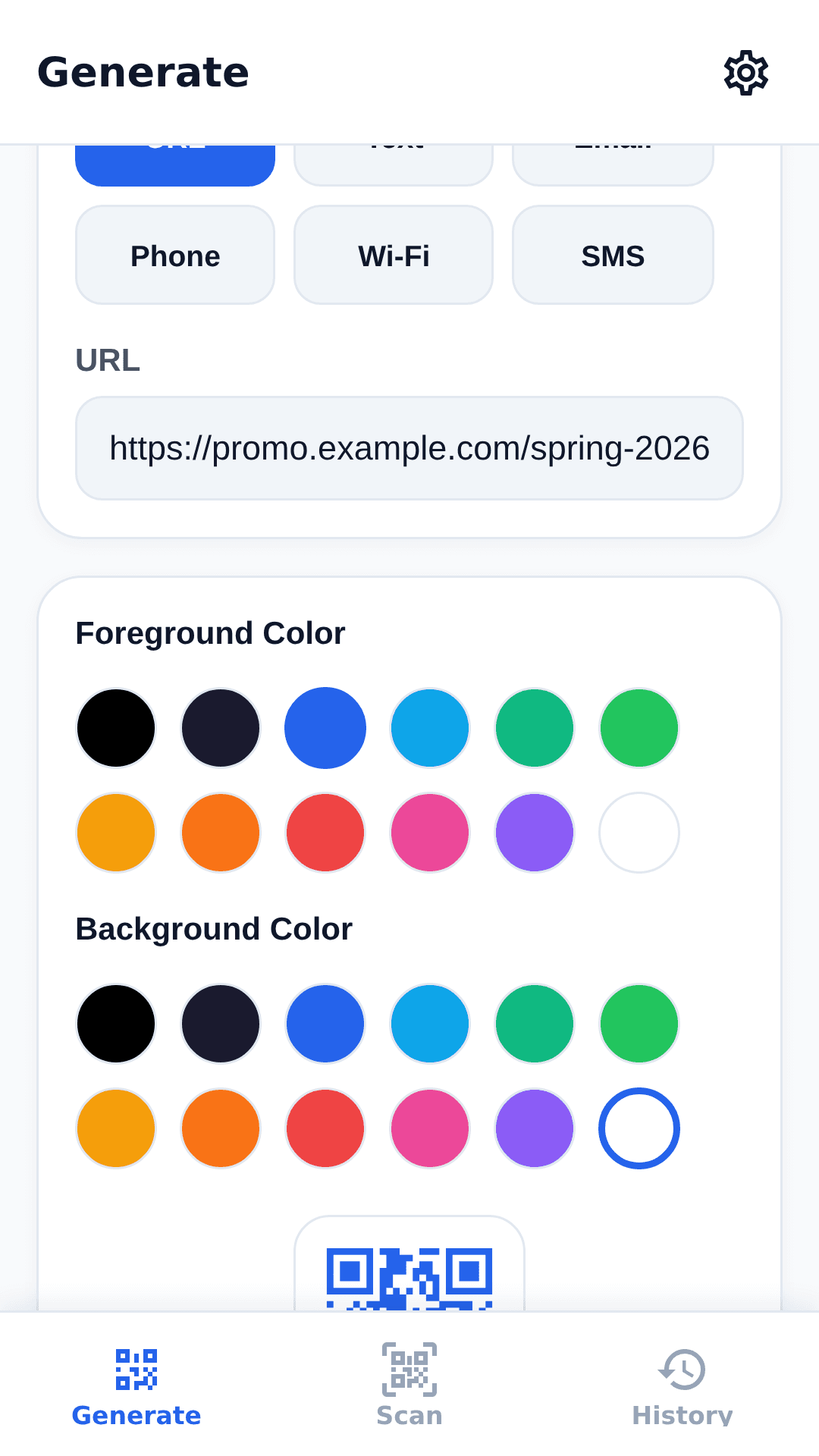
El primer paso es decidir qué tipo de contenido tendrá tu código QR. Nuestro generador admite cinco tipos:
| Tipo de Contenido | Ideal para | Ejemplo |
|---|---|---|
| URL | Enlaces a sitios web, páginas de aterrizaje, perfiles de redes sociales | https://example.com |
| Texto | Mensajes cortos, instrucciones, información de contacto | "Llama para cita" |
| Direcciones de correo pre-rellenadas | hello@example.com | |
| Teléfono | Números de clic-para-llamar | +1234567890 |
| WiFi | Compartir credenciales de red | NombreRed:contraseña |
Selecciona el tipo que coincida con tu caso de uso. Para la mayoría de las aplicaciones empresariales, la opción de URL es la más versátil.
Paso 2: Introduce tus Datos
Una vez que hayas seleccionado el tipo de contenido, introduce la información relevante:
- Para URLs, pega la dirección web completa incluyendo
https:// - Para Email, introduce la dirección de correo del destinatario
- Para Teléfono, incluye el código de país (ej., +34 para España, +52 para México)
- Para WiFi, usa el formato
SSID:contraseña(nombre de red seguido de dos puntos y la contraseña)
Consejo: Verifica tus datos antes de generar. Aunque siempre puedes crear un nuevo código QR, verificar los datos primero ahorra tiempo.
Paso 3: Personaliza el Diseño
Aquí es donde tu código QR se vuelve único. Puedes ajustar:
Colores
Cambia los colores del primer plano (puntos) y fondo para que coincidan con tu marca. El primer plano oscuro sobre fondo claro funciona mejor para un escaneo fiable.
Tamaño
Ajusta la resolución de 200px a 800px. Los tamaños más grandes son mejores para imprimir; los más pequeños funcionan para pantallas.
Nivel de Corrección de Errores
Una corrección de errores más alta hace que el código sea más resistente a daños pero también más denso. Usa H (Máx) si planeas añadir un logotipo.
Logotipo
Sube el logotipo de tu marca o cualquier imagen para colocarla en el centro del código QR. El generador se ajusta automáticamente para esto, asegurando que el código siga siendo escaneable.
Añadir un logotipo aumenta el reconocimiento de marca y la confianza. Los códigos QR con logotipos tienen hasta un 80% más de escaneos que los códigos simples en blanco y negro.
Paso 4: Genera y Vista Previa
Haz clic en el botón "Generar Código QR". El código aparece instantáneamente en el lado derecho de la pantalla.
Tómate un momento para previsualizarlo:
- Pruébalo con la cámara de tu teléfono
- Verifica que los colores se vean correctos
- Confirma que el logotipo esté centrado y tenga el tamaño adecuado
Si algo no se ve bien, ajusta la configuración y genera de nuevo.
Paso 5: Descarga tu Código QR
Una vez que estés satisfecho con el resultado, descarga tu código QR en uno de dos formatos:
PNG (Raster)
Mejor para uso digital — sitios web, redes sociales, presentaciones y firmas de correo. Los archivos PNG tienen una opción de fondo transparente y son ampliamente compatibles.
SVG (Vector)
Mejor para impresión — tarjetas de presentación, volantes, carteles, menús y empaques de productos. Los archivos SVG se escalan a cualquier tamaño sin perder calidad.
Para impresión profesional, usa siempre SVG. Un código QR vectorial se puede escalar al tamaño de una valla publicitaria sin pixelación.
Consejos Profesionales para Mejores Resultados
Mantén la Zona de Silencio
La zona de silencio es el borde blanco vacío alrededor de tu código QR. Debe tener al menos 4 módulos de ancho (aproximadamente 1/10 del ancho del código). No coloques texto, gráficos u otros elementos en esta área.
Prueba Antes de Imprimir
Escanea siempre tu código QR con múltiples dispositivos antes de la impresión masiva. Prueba tanto en iOS como en Android, y en diferentes condiciones de iluminación.
Considera el Tamaño y la Distancia
Un código QR debe ser lo suficientemente grande para escanearse desde una distancia cómoda. Una regla general: el tamaño mínimo debe ser de 1 pulgada (2.5 cm) por cada 10 pulgadas (25 cm) de distancia de escaneo.
| Distancia | Tamaño Mínimo |
|---|---|
| 10 pulgadas / 25 cm | 1 pulgada / 2.5 cm |
| 3 pies / 1 m | 3 pulgadas / 7.5 cm |
| 10 pies / 3 m | 10 pulgadas / 25 cm |
Usa Códigos QR Dinámicos para Campañas
Si planeas rastrear escaneos o actualizar el destino más tarde, usa un código QR dinámico. Estos almacenan una URL corta que redirige a tu contenido real, permitiéndote cambiar el destino sin regenerar el código.
Errores Comunes a Evitar
- Bajo contraste — Gris claro sobre fondo blanco es difícil de escanear
- Demasiado pequeño — Un código QR demasiado pequeño para la distancia de escaneo
- Ignorar la corrección de errores — Usar corrección de errores baja al añadir un logotipo
- Zona de silencio rota — Colocar elementos demasiado cerca del código QR
- No probar — Imprimir cientos de códigos sin probarlos primero
Puntos clave
- Crear un código QR lleva menos de un minuto.
- Con nuestro generador gratuito, puedes personalizar colores, añadir tu logotipo, elegir la corrección de errores adecuada y descargar en tu formato preferido.
Crea tu código QR ahora — es gratuito, privado y solo toma 30 segundos.