
13 de agosto de 2026
¿El Código QR No Escanea? 15 Consejos de Solución de Problemas
Por Said Ouarrak · Fundador
Tu código QR no escanea. Antes de reimprimir nada, ten esto presente: en los cientos de pruebas que he hecho en distintos dispositivos y con diferente iluminación, nueve de cada diez fallos se deben a la misma lista corta de causas — tamaño, luz, reflejos, contraste y daño en los cuadrados de localización de las esquinas.
Esta lista recorre las 15 causas en el orden en que de verdad me las encuentro, con la solución que funcionó en la práctica para cada una.
1. El Código QR es Demasiado Pequeño
Problema: El código QR mide menos de 1 cm y la cámara no puede resolver los módulos individuales.
Solución: Aumenta el tamaño del código QR. Para la mayoría de las aplicaciones de impresión, se recomiendan 2-3 cm. Para pantallas digitales, el QR debe ocupar al menos el 10% del ancho de la pantalla.
2. El Código QR es Demasiado Grande
Problema: El código QR no cabe en el encuadre de la cámara. El escáner no puede ver todos los módulos, especialmente los patrones de búsqueda en las esquinas.
Solución: Aléjate más del código QR. El código debe caber completamente en la vista de la cámara con algo de margen.
3. Iluminación Insuficiente
Problema: Los códigos QR necesitan buen contraste. Con poca luz, la cámara no puede distinguir los módulos negros de los blancos.
Solución: Enciende iluminación adicional. Muchos teléfonos tienen una función de linterna en la aplicación de la cámara. Evita el deslumbramiento directo que crea puntos calientes.
4. Deslumbramiento y Reflejos
Problema: Las superficies brillantes (menús laminados, pantallas de teléfono, revistas brillantes) reflejan la luz y oscurecen los módulos QR.
Solución: Inclina el código QR o tu teléfono para cambiar el ángulo de reflexión. Un acabado mate o laminado reduce el deslumbramiento.
5. Lente de la Cámara Borrosa
Problema: Una lente de cámara manchada o sucia reduce la calidad de la imagen.
Solución: Limpia la lente de tu cámara con un paño suave de microfibra. Incluso las manchas invisibles de las huellas dactilares afectan el escaneo.
6. Superficie Curva
Problema: Los códigos QR impresos en superficies curvas (botellas, cilindros, empaques redondeados) se distorsionan.
Solución: Aplana la superficie si es posible. De lo contrario, sostén el teléfono paralelo a la curva y escanea desde un poco más lejos.
7. Demasiado Cerca o Demasiado Lejos
Problema: El código QR está fuera del rango de escaneo óptimo para tu teléfono.
Solución: El código QR debe ocupar aproximadamente 1/3 a 1/2 del encuadre de la cámara. Acércate o aléjate hasta que el código llene esta proporción.
8. Código QR Dañado
Problema: Rayones, pliegues, rasgaduras o manchas cubren parte del código QR.
Solución: Intenta escanear desde un ángulo diferente. Si el daño es menor (menos del 15-30% dependiendo de la corrección de errores), el código QR puede funcionar aún. Para códigos QR importantes, usa nivel de corrección de errores Q o H.
9. Bajo Contraste
Problema: Los códigos QR de color claro sobre fondos blancos, o los códigos QR oscuros sobre fondos oscuros, no proporcionan suficiente contraste.
Solución: Asegúrate de que el código QR tenga módulos oscuros sobre un fondo claro. La relación de contraste mínima es 3:1, pero se recomienda 5:1 o más.
10. Escáner QR No Habilitado
Problema: Algunas cámaras de teléfono requieren que el escaneo QR esté habilitado en la configuración.
Solución:
- Samsung: Cámara → Configuración → Escanear códigos QR → Habilitar
- Otros Android: Cámara → Configuración → Escaneo QR
- iPhone: El escaneo QR está habilitado por defecto en iOS 11+
11. Software del Teléfono Desactualizado
Problema: Los sistemas operativos más antiguos pueden no soportar el escaneo QR en la aplicación de la cámara.
Solución: Actualiza tu teléfono a la versión más reciente del SO. Si el teléfono es demasiado antiguo, instala una aplicación dedicada de escáner QR.
12. Problemas de Permisos de la Aplicación
Problema: La aplicación de escáner QR no tiene permiso de cámara.
Solución: Verifica los permisos de la aplicación en la configuración de tu teléfono. Asegúrate de que la aplicación de la cámara tenga permiso para usar la cámara.
13. Tipo de Código QR Incorrecto
Problema: El código QR puede usar un formato que tu escáner no soporta (ej., Micro QR code, o un formato de datos específico).
Solución: Prueba una aplicación de escáner QR diferente. La mayoría de las aplicaciones modernas soportan todas las variantes de códigos QR.
14. Batería Baja del Teléfono
Problema: Algunos teléfonos reducen la calidad de la cámara en modo de bajo consumo para ahorrar batería.
Solución: Carga tu teléfono o desactiva el modo de bajo consumo antes de escanear.
15. El Código QR es Estático y Está Desactualizado
Problema: El código QR enlaza a una URL que ya no existe o ha cambiado.
Solución: Si creaste el código QR, usa un código QR dinámico que pueda actualizarse. Si escaneas el código de otra persona, verifica si han actualizado la URL de destino.
¿Sigue Sin Funcionar?
Si ninguna de estas soluciones funciona:
- Intenta escanear con un teléfono diferente
- Prueba una aplicación de escáner QR diferente
- Intenta escanear desde una captura de pantalla del código QR
- Contacta al creador del código QR para confirmar que el código está activo
Creando Códigos QR Confiables
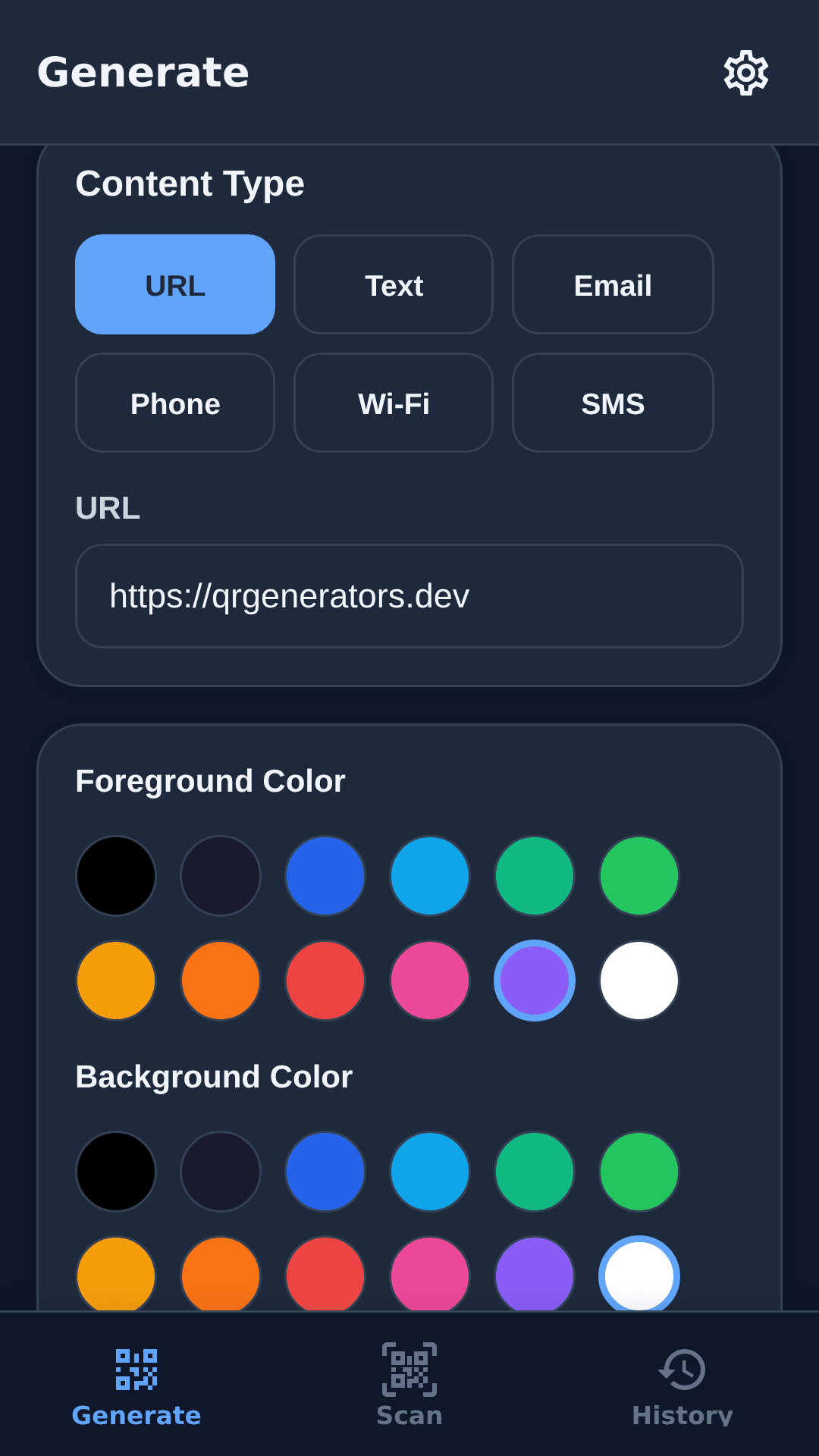
Usa un generador de códigos QR gratuito para crear códigos QR que escaneen de manera confiable:
- Elige un tamaño adecuado (2-3 cm mínimo para impresión)
- Usa nivel de corrección de errores Q para logotipos/daños
- Asegura alto contraste (oscuro sobre claro)
- Imprime en superficies mate cuando sea posible
- Usa códigos QR dinámicos para enlaces actualizables
Puntos clave
- La mayoría de los problemas de escaneo de códigos QR tienen soluciones simples.
- Verifica primero el tamaño, la iluminación, el contraste y la superficie.
- Si esos están bien, intenta limpiar la lente o habilitar el escaneo QR en la configuración de tu cámara.
Crea códigos QR confiables — genera códigos QR con el tamaño, contraste y corrección de errores adecuados para tu caso de uso.