
16 de julio de 2026
Cómo Personalizar los Colores de los Códigos QR: Guía de Marca para el Diseño QR
Por Said Ouarrak · Fundador
Un código QR con los colores de tu marca se ve más profesional — y en las pruebas A/B que he hecho con los ajustes de diseño de nuestro generador, los códigos con marca sí se escanean más que los genéricos en blanco y negro. Pero el color es donde fallan los códigos QR: el escáner lo convierte todo a escala de grises y distingue los módulos por brillo, así que un azul claro elegante sobre blanco puede resultar completamente ilegible.
Esta entrada es el libro de reglas de color que sigo al diseñar códigos: la fórmula exacta de contraste, las combinaciones que funcionan, las que no, y dónde empiezan a ser peligrosos los degradados y la transparencia.
El Requisito de Contraste
Por Qué el Contraste Importa
Los escáneres QR convierten la imagen a escala de grises y diferencian los módulos basándose en el brillo, no en el color. Si los módulos "oscuros" y "claros" son demasiado similares en brillo, el escáner no puede distinguirlos.
Relación de Contraste Mínima
| Relación de Contraste | Fiabilidad de Escaneo |
|---|---|
| >7:1 | Excelente (sin problemas) |
| 5:1 a 7:1 | Muy buena |
| 3:1 a 5:1 | Aceptable (requiere prueba) |
| <3:1 | Pobre (probablemente falla) |
Regla general: Si no puedes leer fácilmente el texto del código QR desde la distancia del brazo, el contraste es demasiado bajo.
Midiendo el Contraste
Usa esta fórmula:
Relación de contraste = (L1 + 0.05) / (L2 + 0.05)
Donde L1 es la luminancia relativa del color más claro y L2 es la luminancia relativa del color más oscuro.
Herramientas en línea: Usa un verificador de contraste (WebAIM, Contrast Ratio) para probar tu combinación de colores.
Combinaciones de Colores Que Funcionan
Combinaciones Seguras
| Módulo Oscuro | Fondo Claro | Contraste | Calificación |
|---|---|---|---|
| Negro (#000000) | Blanco (#FFFFFF) | 21:1 | Excelente |
| Azul oscuro (#000080) | Blanco (#FFFFFF) | 15:1 | Excelente |
| Verde oscuro (#006400) | Blanco (#FFFFFF) | 13:1 | Excelente |
| Rojo oscuro (#8B0000) | Blanco (#FFFFFF) | 9:1 | Excelente |
| Gris oscuro (#333333) | Blanco (#FFFFFF) | 9:1 | Excelente |
| Azul marino (#1a237e) | Gris claro (#f5f5f5) | 12:1 | Excelente |
| Verde oscuro (#1b5e20) | Crema (#fffde7) | 11:1 | Excelente |
Paletas de Colores Que Funcionan
| Color de Marca | Módulo Oscuro | Módulo Claro | ¿Funciona? |
|---|---|---|---|
| Marca azul | Azul oscuro | Azul claro | Sí (verificar contraste) |
| Marca verde | Verde oscuro | Verde claro | Sí (verificar contraste) |
| Marca roja | Rojo oscuro | Rosa claro | Sí (si contraste > 5:1) |
| Marca morada | Morado oscuro | Lavanda claro | Sí (si contraste > 5:1) |
| Marca amarilla | Naranja/dorado oscuro | Amarillo claro | Sí (con primer plano oscuro) |
| Marca naranja | Naranja/marrón oscuro | Melocotón claro | Sí (con primer plano oscuro) |
Combinaciones de Colores a Evitar
| Módulo Oscuro | Fondo Claro | Problema |
|---|---|---|
| Azul claro | Blanco | Demasiado poco contraste |
| Amarillo | Blanco | Casi invisible |
| Gris | Blanco | Contraste por debajo de 3:1 |
| Rojo | Naranja | Brillo demasiado similar |
| Verde | Cian | Brillo demasiado similar |
| Cualquier pastel | Blanco | Contraste insuficiente |
Creando Códigos QR de Colores
Paso 1: Elige tu Esquema de Colores
Selecciona dos colores:
- Color del módulo oscuro: Debe ser significativamente más oscuro que el fondo
- Color del módulo claro/fondo: Debe ser significativamente más claro que los módulos oscuros
Paso 2: Prueba el Contraste
Usa una herramienta de verificación de contraste para verificar que tu combinación de colores cumpla al menos con una relación de 3:1 (se recomienda 5:1+).
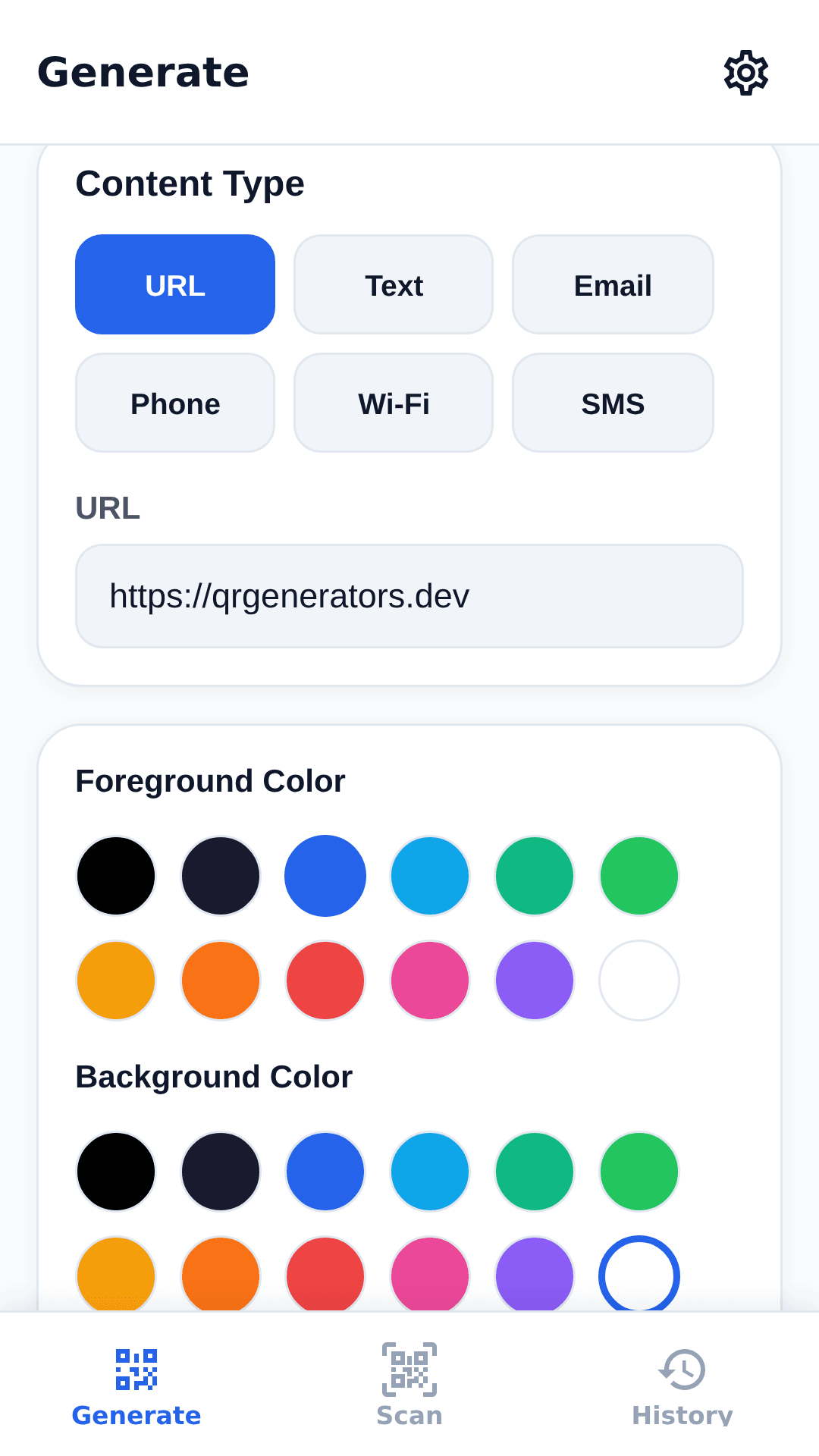
Paso 3: Genera el Código QR
Usa un generador de códigos QR gratuito que admita personalización de color:
- Introduce tu URL o contenido
- Elige el nivel de corrección de errores M o Q
- Establece el color del módulo oscuro (primer plano)
- Establece el color del módulo claro (fondo)
Paso 4: Prueba el Escaneo
Prueba siempre los códigos QR de colores:
- Imprime al tamaño y material previstos
- Escanea con 3+ teléfonos diferentes
- Prueba en diferentes condiciones de iluminación
- Prueba en diferentes ángulos
Técnicas Avanzadas de Color
Degradados
Los códigos QR con degradado usan una transición suave entre dos colores:
Mejor práctica:
- Degradado gradual (no abrupto)
- El extremo oscuro del degradado debe seguir siendo suficientemente oscuro
- El extremo claro del degradado debe seguir siendo suficientemente claro
- Prueba en ambos extremos del degradado
Dos Tonos
Dos colores primarios con un fondo neutro.
Ejemplo: Primer plano rojo sobre fondo blanco con marcadores negros.
Fondo Transparente
Código QR con fondo transparente para colocación sobre imágenes.
Mejor práctica:
- Asegúrate de que la imagen subyacente sea lo suficientemente clara para el contraste
- Añade un contorno o sombra sutil para separar los módulos de la imagen
- Prueba en múltiples imágenes antes de finalizar
Coincidencia de Colores de Marca
Coincidiendo con tu Marca
| Color de Marca | QR Oscuro | QR Claro | Notas |
|---|---|---|---|
| Azul (#1976D2) | #0D47A1 | Blanco | Usa un tono más oscuro de azul |
| Verde (#388E3C) | #1B5E20 | Blanco | Usa un tono más oscuro de verde |
| Rojo (#D32F2F) | #B71C1C | Blanco | Usa un tono más oscuro de rojo |
| Morado (#7B1FA2) | #4A148C | Blanco | Usa un tono más oscuro de morado |
| Naranja (#F57C00) | #E65100 | Blanco | Usa un tono más oscuro de naranja |
Qué No Hacer
- No uses el color claro de tu marca como módulo oscuro
- No inviertas los colores (módulos claros sobre fondo oscuro) — muchos escáneres fallan
- No uses el mismo color para ambos módulos (claramente)
- No coloques el código QR sobre una imagen ocupada sin verificar el contraste
Creando Códigos QR de Colores con Marca
Crea un código QR de colores — personaliza los colores del código QR para que coincidan con tu marca manteniendo un escaneo fiable.
Puntos clave
- Los códigos QR de colores funcionan cuando se mantiene el contraste.
- Usa colores significativamente más oscuros para los módulos y colores significativamente más claros para el fondo.
- Prueba cada combinación de colores antes de la producción en masa.
Crea tu código QR con marca — genera un código QR en los colores de tu marca con fiabilidad de escaneo garantizada.